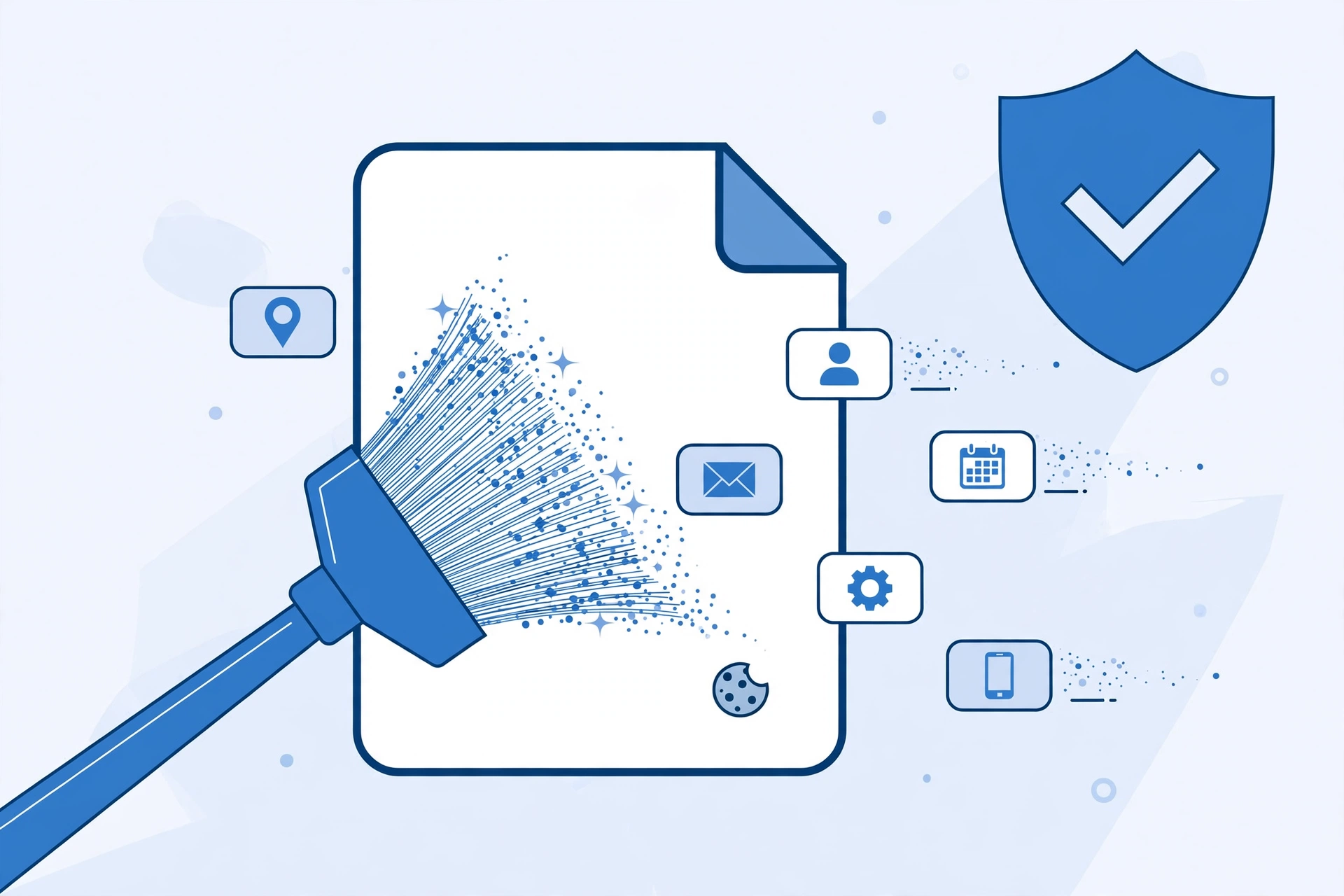
在日常办公中,我们经常遇到需要将体积庞大的 PDF 压缩后再发送的情况,比如提交竞标方案、发送简历或是汇报报表。大多数人的第一反应往往是:直接找个压缩工具把文件变小。
然而,很多人忽略了一个关键细节:PDF 文件不仅包含页面上肉眼可见的图文,还往往“夹带”着大量看不见的元数据与历史痕迹。如果直接压缩发送,这些敏感信息也会原封不动地被打包给接收方。
在点击压缩按钮之前,多花一两分钟做一次隐私清理,能帮你避免许多职场尴尬与信息泄露风险。
一、PDF 里通常藏着哪些敏感数据?
元数据(Metadata)简单来说就是“关于数据的数据”。当你在 Word、WPS 或专业排版软件中点击“另存为 PDF”时,软件通常会自动写入很多背景信息:
- 作者与设备信息:包括文档创建者姓名、所在公司、操作系统用户名,甚至原始文件的保存路径(例如
C:\Users\张三\Desktop\内部草稿)。 - 编辑与修改记录:部分 PDF 生成方式会保留多版本历史、原始模板来源以及上次修改时间。
- 隐藏批注与审阅意见:很多同事在内部沟通时留下的批注、高亮标记或折叠文本,在最终导出时如果未彻底删除,接收方只需使用专业 PDF 编辑器展开面板,就能一览无余。(示例:对外发送的报价方案中,如果残留了内部法务或销售总监关于“底价让步空间”的讨论批注,将直接影响商业谈判。)
- 嵌入的缩略图与非公开图层:被裁剪掉的图片边缘内容,有时其实依然完整保存在 PDF 对象中。
二、普通办公电脑如何快速清理元数据?
清理这些隐藏信息并不复杂,根据你手头的工具,可以选择以下几种常用方法:
方法 1:源头清理(推荐,适用于 Word/WPS 生成的 PDF)
如果你手里有原始的 Word 文档,在导出 PDF 之前清理是最彻底的: * Word(Windows):点击「文件」→「信息」→「检查问题」→「检查文档」。勾选“文档属性和个人信息”、“批注、修订”等,点击“检查”并在结果中选择“全部删除”,之后再另存为 PDF。 * WPS:点击「审阅」选项卡,确保“修订”和“批注”已全部接受或删除,再通过「文件」→「输出为 PDF」导出。
方法 2:使用 Windows 属性面板一键删除
如果手里只有现成的 PDF 文件,且不需要二次编辑: 1. 鼠标右键点击该 PDF 文件,选择「属性」。 2. 切换到「详细信息」标签页。 3. 点击底部的「删除属性和个人信息」。 4. 选择“从此文件中删除以下属性”,勾选作者、最后保存者等信息,点击确定即可。
方法 3:通过“打印为 PDF”重新生成(简单有效)
使用电脑自带的虚拟打印机重新生成一份 PDF,是去除底层历史对象和多余元数据最简便的通用方式:
* 用浏览器(Chrome/Edge)打开 PDF,按下快捷键 Ctrl + P(macOS 为 Cmd + P)。
* 打印机选择“另存为 PDF”或“Microsoft Print to PDF”。
* 这一步会把文档重新光栅化排版,通常能剥离绝大多数源程序残留的隐藏修订与内部标签。
三、养成“先脱敏,后压缩”的归档习惯
很多人会问:既然压缩工具也能重构文件流,能不能跳过清理步骤?
答案是:不能依赖单纯的压缩来做隐私脱敏。常规的压缩算法侧重于降低图片分辨率、去除重复字体与压缩数据流,并不一定会主动抹掉合法的“作者属性”或“审阅批注”。
因此,将“核对批注 → 清理元数据 → 文件压缩”串成标准工作流,既能保证发送给客户或外部伙伴的文件体积轻便,又能确保商业机密与个人隐私不被泄露。
完成隐私清理后,如果你需要进一步缩减文件体积以便通过邮件发送,可以使用 pdfcompress.online 的免费在线压缩工具快速减小文档大小。