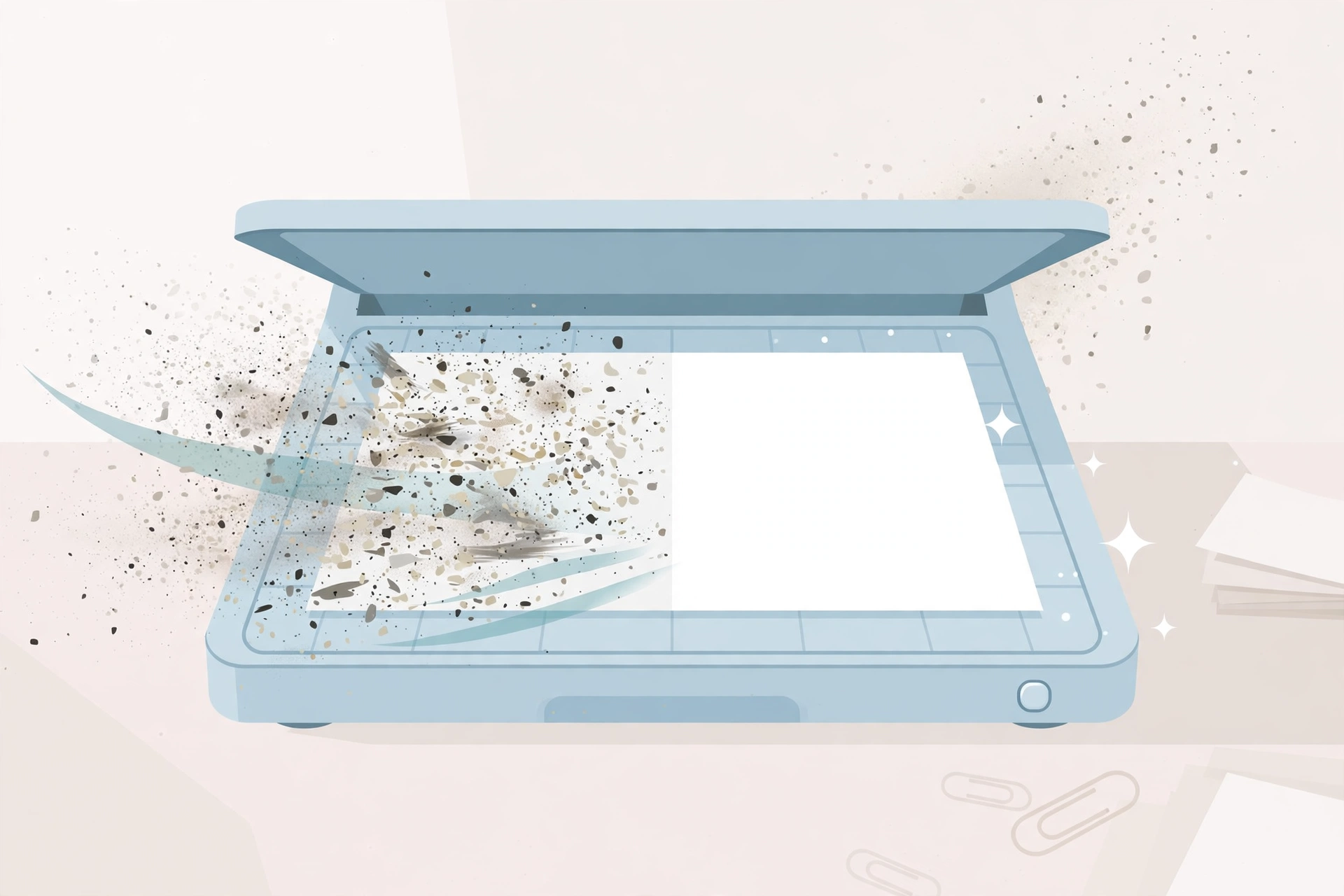
日常办公中,许多人在处理合同、发票或档案扫描件时,常遇到一个怪现象:明明只有几页纸,生成的 PDF 却动辄几十兆;即便使用常规压缩软件压了一遍,文件依然偏大,或者字迹变得模糊不清。
很多人以为问题出在压缩工具上,但根源往往藏在扫描图像本身的“底噪”里。想要获得小巧又清晰的扫描 PDF,关键在于工作流的顺序:先做图像去噪预处理,再进行算法压缩。
为什么扫描底噪会让压缩算法“失效”?
PDF 压缩的核心手段之一是图像流压缩。不同的压缩算法在处理图像时有着明确的分工:
- Flate:适合处理纯色色块、文本与线条图,属于无损压缩;
- JPEG:适合照片类连续色调图像,属于有损压缩;
- JBIG2:专为黑白二值(单色)图像设计,压缩效率极高。
扫描仪采集纸张时,往往会连带拍下纸张纤维纹理、微小灰尘杂点以及纸张背面的透光印痕(洇墨)。这些在肉眼看来只是“发灰”或“脏点”的噪点,在压缩算法眼中却是海量的高频信息。
以 Flate 算法为例,它的优势在于将大片重复的相同像素(如纯白背景)编码为简短指令。如果纸张背景布满深浅不一的细微杂点,算法就必须为每一个噪点记录色彩变化,导致无损压缩几乎无法展开;若采用 JPEG 压缩,算法会花费大量数据位去编码这些无意义的噪点,既浪费体积,又容易在文字边缘产生恼人的色块噪波;而在 JBIG2 算法下,原本应被视为空白的区域若散落噪点,也会被迫生成大量额外的符号记录。
可以说,未清理的底噪,本质上是在强迫算法为“垃圾信息”分配存储空间。
关键预处理动作一:去噪点与白平衡校正
消除算法冗余的第一步,是将文档的有效文字与无效背景彻底剥离。
1. 去噪点(Despeckle)
去噪点功能专门用于识别图像中孤立的单像素或微小像素团,并将其替换为周围的背景色。例如纸张受潮形成的霉点、打印机的碳粉飞溅等,通过去噪处理可以快速清除,避免这些杂点被误判为正文字符。
2. 白平衡与色阶校正
普通纸张通常带有微黄或灰底。借助图像编辑或扫描仪自带的色阶工具,将背景的“高光点”向内拉动,可以将发灰的纸张底色整体映射为绝对纯白(RGB 255, 255, 255)。
当原本深浅不一的灰底被校正为纯净的单一色块后,Flate 等算法就能将整片背景合并压缩,原本需要记录成千上万个色值的区域,现在仅需几行代码即可表达,文档体积通常会在此步之后迎来显著下降。
关键预处理动作二:装订黑边与折痕阴影裁切
除了纸张微观噪点,扫描件外围的宏观阴影同样是体积杀手。
由于扫描仪开盖漏光、书籍装订处中缝弯曲或翻页翘边,扫描结果的外沿往往带有一圈浓重的黑边或渐变阴影。这些阴影不仅影响阅读,且因为包含复杂的渐变过渡色,编码时会吃掉大量文件容量。
在压缩前进行边缘裁切(Crop)或边界填充白边,直接去除文档四周无意义的黑色扫描框与阴影,能够立竿见影地砍掉冗余图像流数据。
结合源头设置,实现体积瘦身翻倍
一个科学的扫描文档处理流程,应当将“源头控制”与“事后压缩”结合起来。
决定扫描件体积的源头三要素是:分辨率(DPI)、色彩模式与输出格式。通常情况下,源头参数设置正确,往往比事后强行压缩更有效:
- 色彩模式匹配:黑白合同与纯文字公文,通常建议直接在扫描源头选择“黑白二值”模式(匹配 JBIG2 算法)或“灰度”模式,尽量避免将纯黑白文件保存为 24 位全彩图像。
- 图像预处理:扫描后立即进行去噪点、白平衡校正与黑边裁切,还原纯净图面。
- PDF 综合压缩:完成图质预处理后,再执行标准 PDF 压缩。此时工具可以通过图像重采样(将过高的 DPI 适度降至办公适宜的 150–200 DPI)、匹配最优流压缩算法,以及删除冗余对象(如未使用的字体和元数据资源),在保持字迹边缘清晰锐利的同时,实现成倍的压缩率提升。
理顺“先清理底噪、再执行压缩”的逻辑,就能彻底摆脱扫描件体积庞大、传阅困难的麻烦;当你需要对处理完底噪的文档进行最终瘦身时,也可以直接打开 pdfcompress.online 使用免费便捷的在线压缩工具完成快速优化。