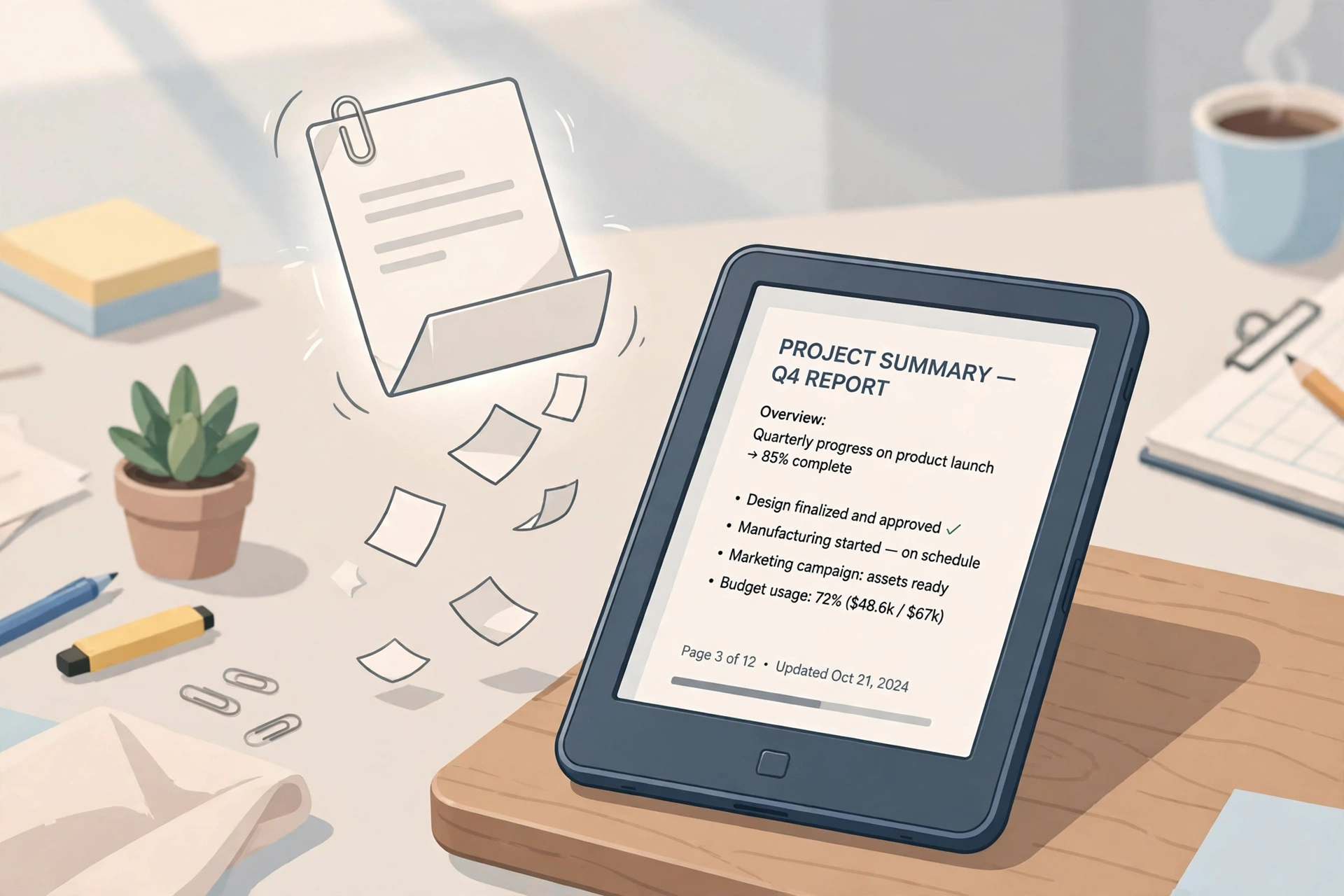
在日常学习与办公中,许多人喜欢将厚重的书籍扫描版或文献导出为 PDF,放入墨水屏(E-ink)电纸书设备中阅读。然而,很多用户常常会遇到这样的情况:普通文档翻页正常,但一旦打开几百兆的扫描版图书或学术论文,设备就会出现明显的按键延迟、白屏转圈,甚至系统闪退。
这种卡顿不仅打断阅读心流,也影响了墨水屏本应带来的专注体验。本文将从硬件与文件结构两方面拆解卡顿诱因,并提供实用的轻量化与显示优化方案。
硬件瓶颈:为什么墨水屏“吃不消”大体积 PDF?
墨水屏设备的核心优势在于护眼和超长续航,为了在功耗与发热上取得平衡,绝大多数电纸书通常采用能耗极低的低功耗处理器,板载运行内存(RAM)也相对有限。
普通的排版电子书体积通常只有几兆,CPU 几乎不需要承担重度计算。然而,扫描版 PDF 本质上是由一张张高分辨率图片拼接而成的容器文件。在阅读这类文档时,设备每翻一页,CPU 都需要经历以下过程: 1. 从存储介质中读取庞大的图像数据流; 2. 实时对压缩算法(如 JPEG 或 Deflate 流)进行解压与光栅化渲染; 3. 将全彩或超高解析度的图像矩阵映射到墨水屏专用的灰阶显示缓冲区。
由于墨水屏处理器的单核算力普遍较弱,面对动辄几百兆、包含几百万甚至上千万像素的扫描页面,实时解码往往会耗尽即时运算资源,从而导致翻页停滞。
裁切重构:切分双页与屏幕比例适配
很多人直接从网络下载或自行扫描的书籍 PDF,通常是跨页(一页内包含左右两面书籍内容)且带有大面积的白边、装订黑线及页眉装饰。在墨水屏上阅读此类文件,设备不仅要缩放整张横向大图,用户还必须频繁手动双击放大、拖动视口,这极大增加了硬件重绘的负担。
要解决这个问题,可以通过专门的文档处理工具或批处理软件进行“版面重构”: - 双页拆分:将横向排版的双页扫描件自动裁切为独立的两个竖向页面,使页面流符合电子书从上至下、从前向后的逻辑阅读顺序。 - 自动切边(去白边):切除页边距、装订暗影与无效留白,将正文文本框按墨水屏屏幕的常见宽高比(如 4:3 或 16:10)进行拉伸贴合。
重构后的单页 PDF 像素尺寸通常大幅缩减,设备无需在每次翻页时执行全局缩放运算,直接降低了渲染管线的开销。
图像瘦身:高对比度黑白与 16 级灰阶转化
在 PDF 规范中,决定扫描件体积的三大核心要素是分辨率、色彩模式与输出格式。源头设置合理比事后盲目压缩更有效。很多扫描 PDF 之所以体积庞大,是因为默认采用了 24 位真彩色(RGB)和未经优化的点阵配置,而墨水屏在物理底层普遍仅支持 16 级灰阶显示,彩色信息在设备端完全是计算累赘。
针对墨水屏的轻量化处理,建议按以下步骤优化页面图像: 1. 对比度拉伸(黑白阶映射):扫描件往往存在底色泛黄、透字或字迹发灰的问题。在处理时,应拉高灰阶直方图两端的阈值,将背景噪点与纸张底色强制“漂白”,同时将浅色字迹拉深为“纯黑”。 2. 色彩深度降阶:将 24 位真彩色直接转换为 8 位灰阶,甚至纯单色黑白(1 位点阵)。对于纯文字图书,转换为纯黑白(Bilevel)后,文字边缘更锐利,底色更纯净。 3. 针对性流压缩: - 对于纯文字黑白扫描页,可采用适合二值化图像的压缩标准(如 JBIG2 或 CCITT Group 4),能在极高压缩比下保持字符不模糊。 - 对于包含插图的文献,可采用优化的 JPEG 或 Flate(Zip)算法保存为灰阶图。 - 进行图像重采样,将超高的原始扫描 DPI(如 400 或 600 DPI)根据屏幕分辨率等比压缩至适中的 150~300 DPI 之间,避免设备解码“看得见却显不出”的冗余像素点。
实测建议:进一步提升翻页流畅度
完成版面裁切与图像瘦身之后,为了让电子书在墨水屏上达到更佳的翻页速度,还可以参考以下操作建议:
- 移除文档内的冗余对象: PDF 压缩的核心原理除了图像重采样和流压缩,还包括清理无用元数据与对象。在保存优化后的 PDF 时,应执行未用资源清理与字体子集化(Font Subsetting),剔除未调用的内嵌字体、编辑历史快照及附带的书签缩略图。
- 针对网络同步启用“线性化 PDF”: 若使用具有云端推书、在线网盘挂载功能的电纸书,可将文档保存为线性化 PDF(Fast Web View)格式。线性化文件按阅读顺序重新组织内部交叉引用表与对象字典,支持在未完全下载整本大文件时,边拉取数据边浏览前几页,大幅缩短首屏加载的等待时间。
- 避免过度锐化产生噪点: 墨水屏在刷新包含大面积连续微小噪点的图像时,容易触发局刷残影,进而迫使系统频繁全刷闪屏。在调亮底色的同时,建议配合轻微平滑滤镜,确保背景像素尽可能为绝对白色(RGB 255, 255, 255),减少墨水微胶囊的偏转损耗。
通过以上调整,一份原本体积达数百兆、排版松散的原始扫描 PDF,通常可以被精简为体积更小、对比度更高的墨水屏专属版本,翻页迟滞问题基本迎刃而解。
如果你手头刚好有大体积的 PDF 文件需要缩减体积,可以尝试使用 pdfcompress.online 提供的免费在线压缩工具,快速剔除冗余数据并平衡画质。