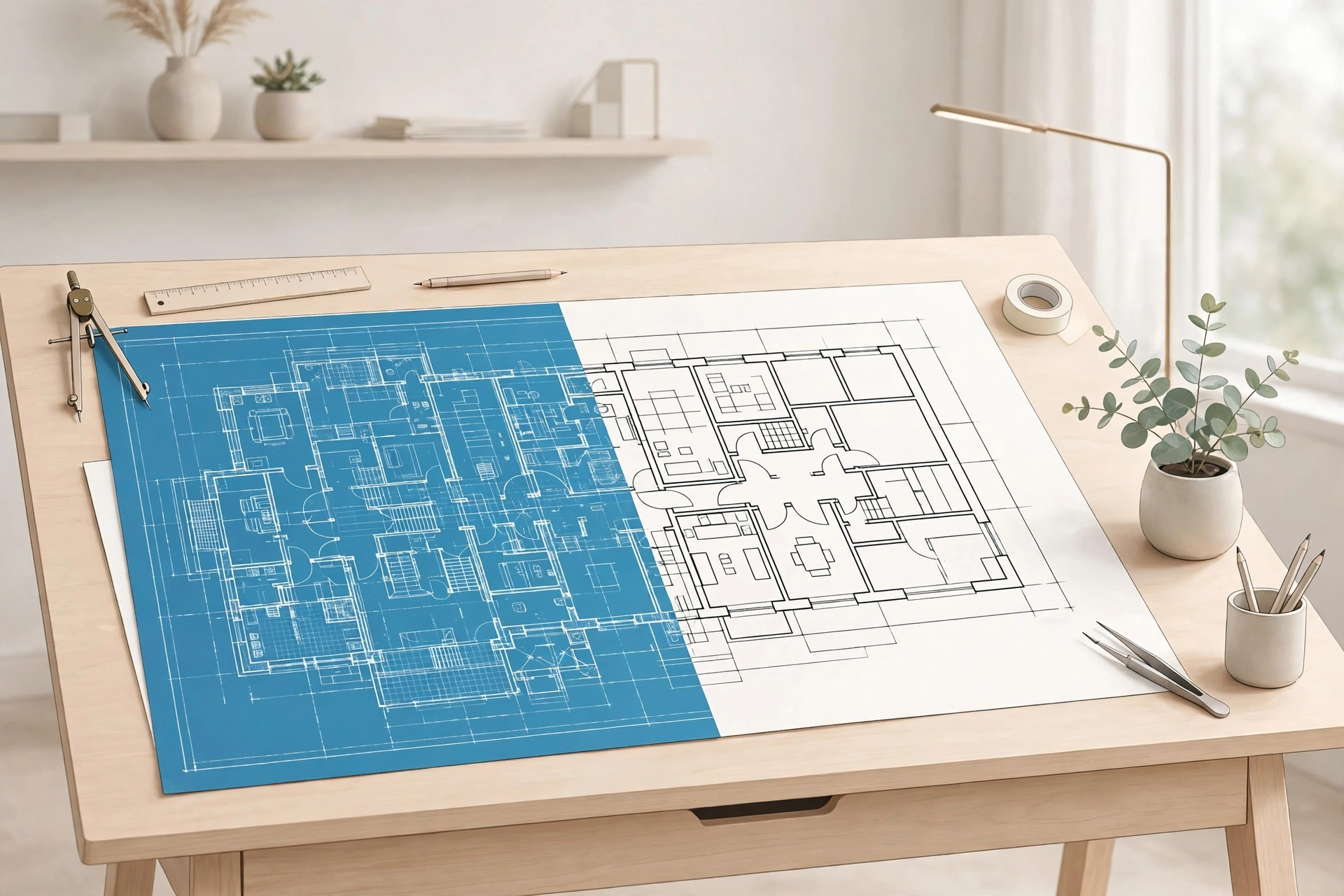
在工程设计与日常办公中,许多人常遇到一个令人头疼的现象:从 CAD 导出的 PDF 图纸,文件动辄几十兆甚至上百兆;在阅读器中轻轻滑动滚轮,界面就会明显卡顿、渲染缓慢,甚至直接导致软件假死。
很多用户的第一反应是“找个压缩软件降低分辨率”,却往往发现文件体积几乎没变。本文将剖析这一现象的成因,并提供切实可行的矢量路径优化方法。
为什么矢量图纸会生成数以万计的“碎线”?
CAD 图纸本质上是由点、线、圆弧等数学几何关系构成的矢量数据。当图纸被转换为 PDF 时,CAD 内部的复杂元素通常会被“打散”或“烘焙”成最基础的绘图指令(如 MoveTo、LineTo):
- 曲线微段化:为了在 PDF 中呈现一条平滑的样条曲线或椭圆弧,导出引擎可能会将其切分成成百上千条极其微小的连续线段。
- 填充图案离散化:图纸中的剖面线或阴影填充,常由数千条彼此独立的细线拼成,每条线都带有独立的起始点与端点坐标信息。
- 线型碎片化:虚线、点划线如果未经过标准化处理,导出时会被拆分成数百个单独的点与短线段。
这些数以万计的细碎矢量线段,使得 PDF 的内容流(Content Stream)体积膨胀数倍。当您在屏幕上缩放或平移图纸时,阅读器必须实时计算并重绘每一条线段的坐标,因而导致了严重的卡顿。
误区:为什么降低图片 DPI 对矢量图纸完全无效?
理解这个问题,需要先了解 PDF 的压缩机制。PDF 文件的压缩通常包括三类手段: - 图像重采样:针对位图降低 DPI(像素密度); - 流压缩算法:如使用 Flate、JPEG 或 JBIG2 算法压缩内部数据流; - 删除冗余对象:例如嵌入字体子集化、清理未引用的图元和资源。
通常所说的 DPI(每英寸点数) 仅仅对位图图像有效(例如扫描件或插入图纸中的照片)。一般情况下,屏幕浏览选用 72–96 DPI 就足够清晰,办公传阅可设为 150 DPI,而高质量打印才需要 300 DPI。
但是,矢量图形没有像素概念,它们是由几何坐标公式记录的。如果您的 CAD 图纸中全是矢量线框而没有嵌入位图,那么无论怎样降低图片 DPI,对于这些矢量坐标数据都无法起到任何压缩作用。
核心方法:平滑路径与合并重复图元
要从根本上解决矢量图纸体积大且卡顿的问题,必须从优化矢量路径本身入手:
1. 在 CAD 导出前清理重复图元
图纸在频繁修改后,往往存在大量相互重叠、首尾相接的碎线。导出前,建议在 CAD 中运行重叠清理命令(例如 OVERKILL 命令),自动合并重叠的线段和共线的圆弧,并删除冗余的重复图元。
2. 将离散线段转化为连续多段线
使用多段线编辑功能(如 PEDIT 或 JOIN 命令),将由小线段拼接而成的轮廓合并为一条闭合或连续的复合线(Polyline)。这能将原本分散在数十行代码中的坐标数据,整合为一条单一路径,大幅减少 PDF 内的绘图指令数量。
3. 合理控制填充(Hatch)密度
避免在图纸中使用密度极高的线条填充。如果只需要表达材质或区域,建议改用纯色块填充(Solid Fill)或适当调大剖面线间距,减少生成的矢量线总数。
4. 字体子集化与冗余对象清理
导出时务必选择“嵌入字体子集”,仅保留图纸中出现过的字符,避免把整套中文字库嵌入文件。同时,清理图纸中未使用的图层、块定义和线型样式,降低文件复杂度。
避坑指南:防止细线条丢失与虚线变实线
在压缩与优化矢量图纸的过程中,参数设置不当常会导致图形失真。请注意以下两点:
- 避免细线丢失:PDF 阅读器通常有“增强细线”的渲染机制。如果线宽设置过细(例如小于 0.05 毫米),在低分辨率屏幕或打印时极易被忽略而“消失”。导出时建议设置标准的线宽映射,确保重要轮廓线有明确的基础线宽(建议不低于 0.13 毫米)。
- 防止虚线变成实线:CAD 的全局线型比例(LTSCALE)如果过小,导出到 PDF 后,短划线之间的间距可能被压缩到肉眼不可见的程度,从而在阅读器中直接渲染为一条实线。导出前应根据图纸打印比例调整全局比例因子,确保虚线段与间隙在目标视口下清晰分明。
如果在完成图纸导出后,您还希望进一步剥离未使用的字体缓存、优化内部流结构并压缩图纸中偶存的栅格化位图,可以尝试使用 pdfcompress.online 进行在线无损流优化与文档轻量化处理。